
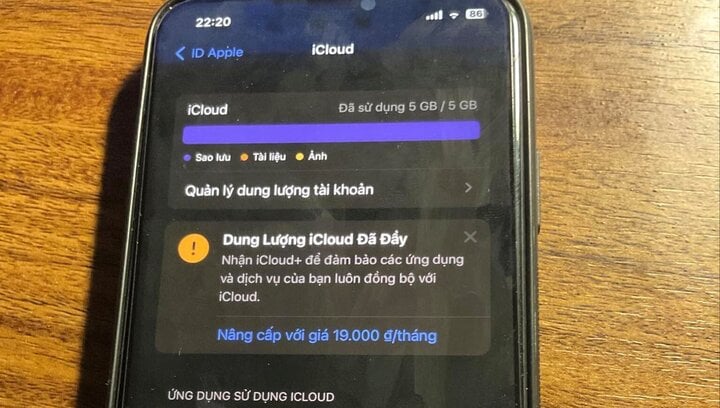
Trong kỷ nguyên số hóa, chiếc iPhone đã trở thành người bạn đồng hành không thể thiếu, giúp chúng ta ghi lại mọi khoảnh khắc đáng nhớ, từ những chuyến du lịch khám phá đến bữa ăn gia đình ấm cúng. Tuy nhiên, niềm vui chụp ảnh không giới hạn thường đi kèm với nỗi lo về dung lượng bộ nhớ. Những bức ảnh chất lượng cao, đặc biệt là ảnh Live Photos hay video 4K, có thể nhanh chóng “ngốn” sạch không gian lưu trữ, khiến iPhone của bạn trở nên ì ạch và khó chịu. Điều này không chỉ ảnh hưởng đến khả năng lưu trữ mà còn cản trở việc chia sẻ những kỷ niệm đẹp với bạn bè và người thân.
Tại Kênh Đời Sống, chúng tôi hiểu rằng một cuộc sống số tiện lợi và hiệu quả là chìa khóa để bạn tập trung vào những giá trị thực sự. Vì vậy, hôm nay, chúng tôi sẽ chia sẻ những thủ thuật cực kỳ đơn giản nhưng hiệu quả để giảm dung lượng ảnh trên iPhone, giúp bạn giải phóng không gian, tối ưu hóa trải nghiệm và tiếp tục ghi lại những khoảnh khắc tuyệt vời mà không cần lo lắng.
Tối ưu cài đặt camera ngay từ đầu
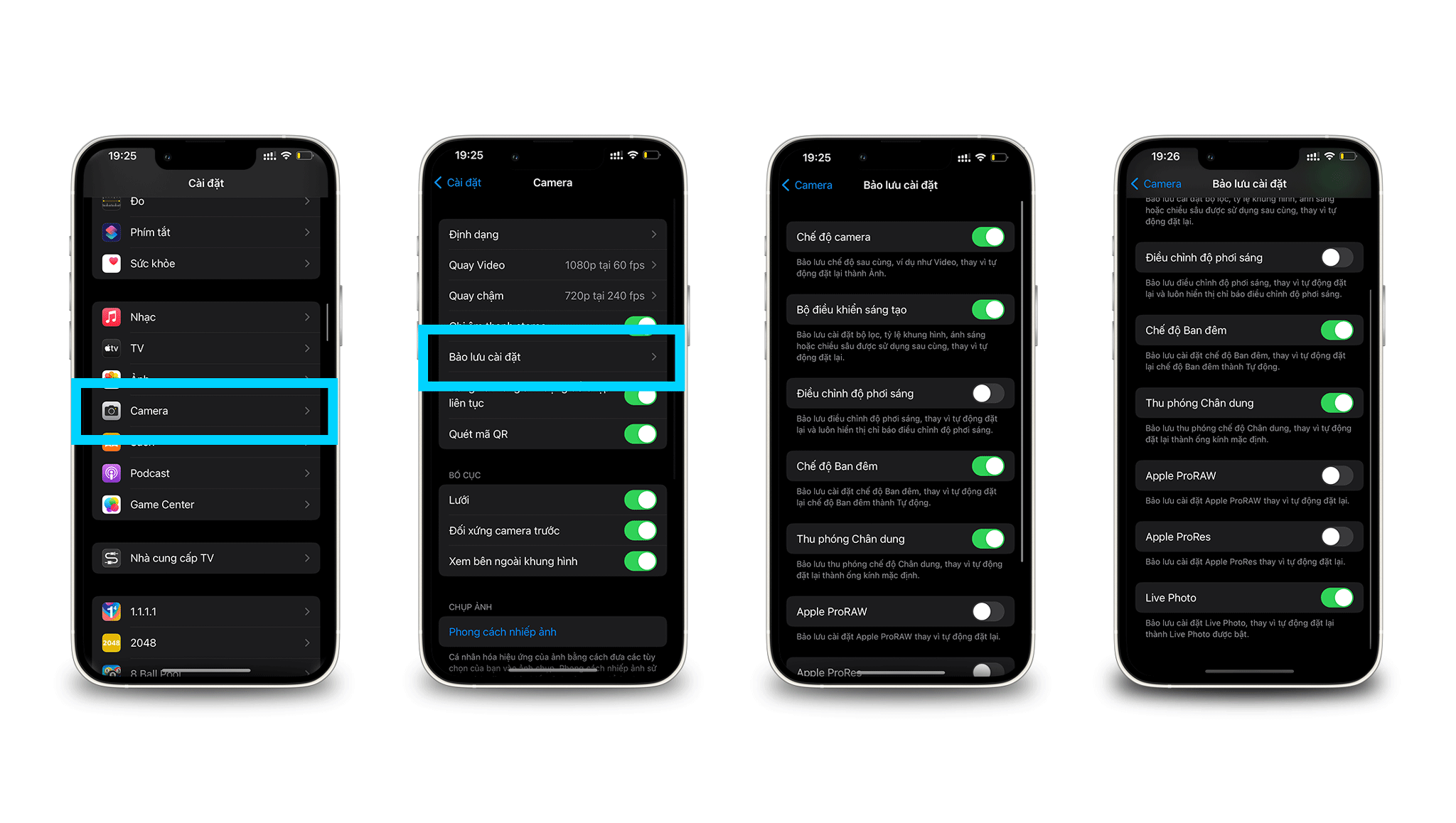
Cách hiệu quả nhất để kiểm soát dung lượng ảnh là bắt đầu từ chính cài đặt camera của iPhone. Apple đã cung cấp nhiều tùy chọn để bạn có thể cân bằng giữa chất lượng hình ảnh và kích thước tệp. Hiện nay, các mẫu iPhone đều hỗ trợ định dạng HEIF/HEVC (High Efficiency Image File Format/High Efficiency Video Coding), giúp giảm đáng kể dung lượng ảnh và video mà vẫn giữ được chất lượng tương đương với JPEG/H.264 truyền thống.
Để kích hoạt, bạn chỉ cần vào Cài đặt > Camera > Định dạng và chọn Hiệu suất cao. Ngoài ra, nếu bạn không thường xuyên sử dụng tính năng Live Photos, hãy cân nhắc tắt nó đi. Live Photos, dù thú vị, nhưng lại chiếm gấp đôi dung lượng so với ảnh tĩnh thông thường. Bạn có thể tắt tạm thời trong ứng dụng Camera hoặc tắt vĩnh viễn trong Cài đặt > Camera > Bảo lưu cài đặt > Live Photo.
Sử dụng tính năng có sẵn của iPhone
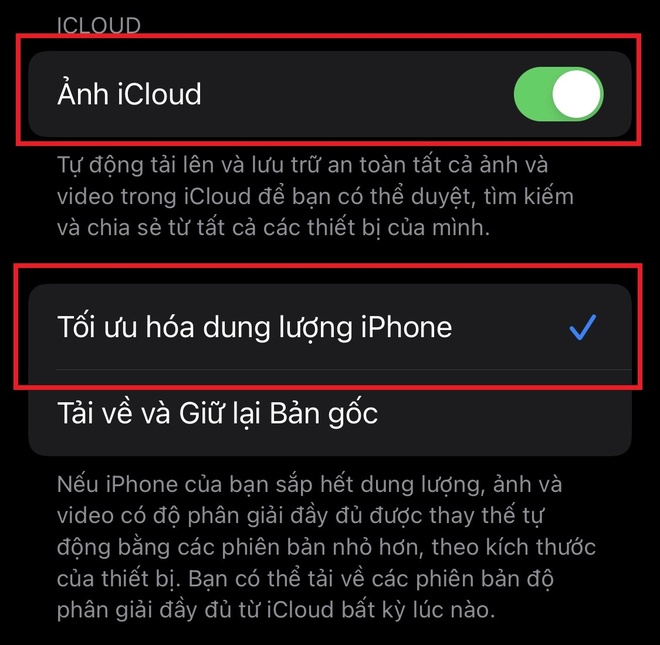
iPhone của bạn được trang bị nhiều công cụ hữu ích để quản lý dung lượng ảnh mà có thể bạn chưa khai thác hết. Một trong số đó là tính năng “Tối ưu hóa dung lượng iPhone” (Optimize iPhone Storage) khi sử dụng iCloud Photos. Khi bật tính năng này (trong Cài đặt > Ảnh > Tối ưu hóa dung lượng iPhone), các phiên bản ảnh và video gốc có độ phân giải đầy đủ sẽ được lưu trữ trên iCloud, trong khi các phiên bản tối ưu hóa, dung lượng thấp hơn sẽ được giữ trên thiết bị của bạn. Điều này giúp giải phóng đáng kể không gian lưu trữ mà vẫn đảm bảo bạn có thể truy cập ảnh gốc bất cứ lúc nào.
Ngoài ra, với các phiên bản iOS gần đây, Apple đã tích hợp công cụ giúp bạn dễ dàng tìm và xóa các ảnh trùng lặp hoặc ảnh tương tự. Bạn có thể tìm thấy mục này trong ứng dụng Ảnh, dưới phần “Album”, giúp dọn dẹp thư viện một cách nhanh chóng và hiệu quả. Đừng quên thường xuyên kiểm tra và xóa những bức ảnh bạn không còn cần đến, đó là cách đơn giản nhất để giữ cho bộ nhớ luôn “thở phào”.
Các ứng dụng bên thứ ba hỗ trợ nén ảnh
Nếu bạn cần kiểm soát chặt chẽ hơn về kích thước tệp hoặc muốn nén ảnh trước khi chia sẻ mà không cần dùng đến iCloud, các ứng dụng bên thứ ba là một lựa chọn tuyệt vời. Hiện nay có rất nhiều ứng dụng nén ảnh miễn phí và trả phí trên App Store, ví dụ như “Image Size”, “Compress Photos & Pictures”, hay “Photo Resizer”. Các ứng dụng này thường cho phép bạn chọn mức độ nén, thay đổi kích thước ảnh theo pixel hoặc phần trăm, và thậm chí nén hàng loạt ảnh cùng lúc.
Khi lựa chọn ứng dụng, hãy ưu tiên những ứng dụng có đánh giá tốt, giao diện thân thiện và đặc biệt là đảm bảo quyền riêng tư cho dữ liệu của bạn. Hầu hết các ứng dụng này đều có cách sử dụng tương tự: bạn chọn ảnh từ thư viện, chọn mức độ nén mong muốn, và ứng dụng sẽ tạo ra một phiên bản ảnh mới với dung lượng nhỏ hơn. Hãy nhớ luôn giữ lại bản gốc nếu bạn chưa chắc chắn về chất lượng ảnh sau khi nén.
Mẹo nhỏ khác để quản lý thư viện ảnh hiệu quả
Bên cạnh các thủ thuật kỹ thuật, việc xây dựng thói quen quản lý thư viện ảnh cũng đóng vai trò quan trọng. Hãy dành một chút thời gian mỗi tuần hoặc mỗi tháng để xem lại và xóa bớt những bức ảnh không cần thiết, ảnh chụp lỗi, hoặc những ảnh chỉ mang tính chất tạm thời. Việc này không chỉ giúp giải phóng dung lượng mà còn giúp thư viện ảnh của bạn gọn gàng, dễ tìm kiếm hơn.
Một giải pháp lâu dài khác là sao lưu ảnh vào các dịch vụ lưu trữ đám mây khác như Google Photos, Dropbox, hoặc OneDrive, hoặc thậm chí là ổ cứng ngoài. Sau khi đã sao lưu an toàn, bạn có thể tự tin xóa bớt ảnh trên iPhone để giải phóng không gian. Ngoài ra, hãy tận dụng tính năng Album trong ứng dụng Ảnh để sắp xếp ảnh theo chủ đề, sự kiện, hoặc thời gian, giúp việc quản lý trở nên khoa học và hiệu quả hơn.

Giữ gìn khoảnh khắc, tối ưu cuộc sống số
Việc quản lý dung lượng ảnh trên iPhone không chỉ là một mẹo vặt công nghệ đơn thuần, mà còn là một phần của lối sống số thông minh và cân bằng. Khi bạn có đủ không gian để lưu trữ những kỷ niệm, bạn sẽ cảm thấy thoải mái hơn khi chụp ảnh, quay video, và chia sẻ những khoảnh khắc đáng giá. Điều này giúp bạn tận hưởng trọn vẹn hơn những trải nghiệm cuộc sống, từ những chuyến đi xa đến những buổi gặp gỡ thường ngày.
Hãy áp dụng những thủ thuật trên để biến chiếc iPhone của bạn thành một công cụ mạnh mẽ, luôn sẵn sàng ghi lại mọi điều tuyệt vời mà không bị giới hạn bởi dung lượng. Kênh Đời Sống hy vọng rằng những chia sẻ này sẽ giúp cuộc sống số của bạn trở nên dễ dàng và phong phú hơn. Đừng quên theo dõi chúng tôi để cập nhật thêm nhiều mẹo vặt hữu ích khác nhé!