
Vì sao bạn cần biết các mẹo sử dụng máy tính hiệu quả?
Trong thời đại số, máy tính không còn là công cụ xa lạ mà đã trở thành người bạn đồng hành không thể thiếu trong công việc, học tập và giải trí. Tuy nhiên, không phải ai cũng biết cách “thuần phục” người bạn này để nó hoạt động một cách trơn tru và hiệu quả nhất. Bạn có bao giờ cảm thấy bực bội vì máy tính khởi động ì ạch, mất cả buổi chỉ để tìm một tệp tài liệu, hay loay hoay với những thao tác lặp đi lặp lại một cách nhàm chán?
Nếu câu trả lời là có, thì bài viết này chính là dành cho bạn. Kênh Đời Sống sẽ bật mí những mẹo sử dụng máy tính cực kỳ đơn giản nhưng lại mang lại hiệu quả bất ngờ, giúp bạn biến chiếc máy tính từ một cỗ máy phức tạp thành một trợ thủ đắc lực, từ đó nhân đôi năng suất và có thêm thời gian cho những điều ý nghĩa khác. Hãy cùng khám phá ngay nhé!
Tăng tốc và tối ưu hóa hiệu suất máy tính
Một chiếc máy tính hoạt động nhanh nhẹn chính là khởi đầu cho một ngày làm việc đầy hứng khởi. Đừng vội nghĩ đến việc nâng cấp phần cứng tốn kém, hãy thử áp dụng những mẹo đơn giản dưới đây để cải thiện tốc độ đáng kể.
1. Dọn dẹp màn hình desktop gọn gàng
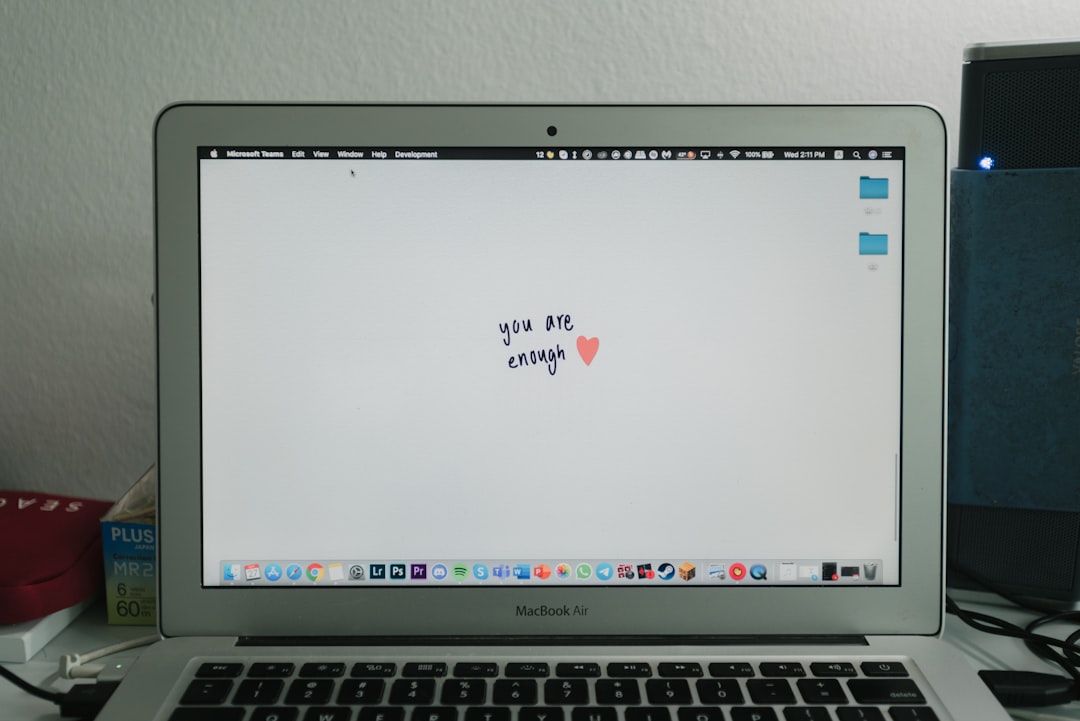
Màn hình desktop bừa bộn với hàng tá biểu tượng (icon) và tệp tin không chỉ gây rối mắt mà còn chiếm một phần tài nguyên hệ thống, làm máy tính khởi động chậm hơn. Hãy tập thói quen tổ chức các tệp tin vào những thư mục cụ thể trong các ổ đĩa (C, D, E) và chỉ để lại những ứng dụng hay phím tắt (shortcut) thực sự cần thiết trên màn hình chính.
2. Quản lý các ứng dụng khởi động cùng hệ thống
Nhiều phần mềm tự động cài đặt chế độ khởi động cùng lúc với máy tính của bạn, ngay cả khi bạn không cần dùng đến chúng. Đây là một trong những nguyên nhân hàng đầu gây ra tình trạng “rùa bò” khi bật máy.
- Trên Windows: Nhấn tổ hợp phím Ctrl + Shift + Esc để mở Task Manager, chọn tab “Startup” (Khởi động) và vô hiệu hóa (Disable) những ứng dụng không cần thiết.
- Trên macOS: Vào System Settings > General > Login Items và loại bỏ những ứng dụng không mong muốn khỏi danh sách “Open at Login”.

3. Gỡ bỏ phần mềm không còn sử dụng
Hãy dành chút thời gian kiểm tra danh sách các phần mềm đã cài đặt trên máy. Chắc chắn sẽ có những ứng dụng bạn chỉ cài vào một lần rồi lãng quên. Việc gỡ bỏ chúng không chỉ giải phóng dung lượng ổ cứng mà còn giúp hệ thống hoạt động nhẹ nhàng hơn.
4. Dọn dẹp “rác” và giải phóng ổ cứng
Các tệp tạm, bộ nhớ đệm (cache), và các tệp trong thùng rác (Recycle Bin) tích tụ lâu ngày sẽ chiếm dụng không gian lưu trữ và làm chậm máy. Windows có công cụ Disk Cleanup hoặc Storage Sense rất hữu ích. Bạn chỉ cần tìm kiếm tên công cụ trong menu Start và làm theo hướng dẫn để dọn dẹp ổ đĩa một cách an toàn.
Phím tắt: “Vũ khí bí mật” để làm việc nhanh hơn
Sử dụng thành thạo phím tắt sẽ giúp bạn tiết kiệm được vô số thời gian so với việc di chuột và click liên tục. Đây là kỹ năng mà bất kỳ người dùng máy tính thông thái nào cũng nên trang bị.
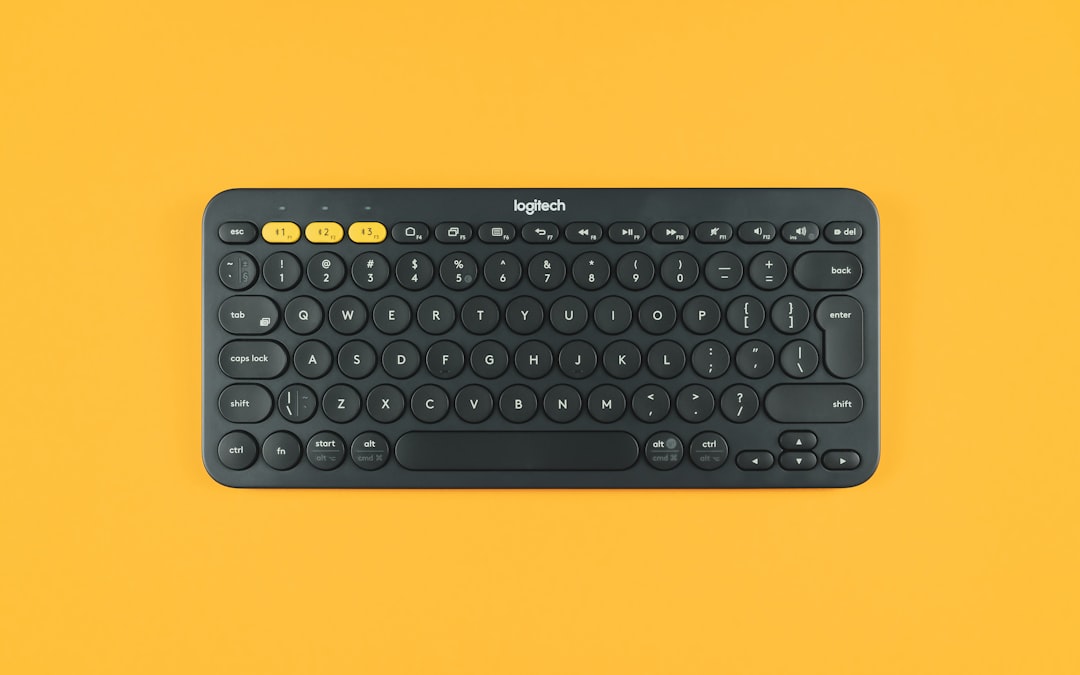
Các phím tắt cơ bản không thể bỏ qua:
- Ctrl + C / Cmd + C: Sao chép (Copy).
- Ctrl + X / Cmd + X: Cắt (Cut).
- Ctrl + V / Cmd + V: Dán (Paste).
- Ctrl + Z / Cmd + Z: Hoàn tác thao tác vừa làm (Undo).
- Ctrl + S / Cmd + S: Lưu tài liệu (Save).
- Ctrl + F / Cmd + F: Tìm kiếm từ khóa trong văn bản, trang web.
Phím tắt quản lý cửa sổ và ứng dụng:
- Alt + Tab / Cmd + Tab: Chuyển đổi nhanh giữa các cửa sổ đang mở.
- Windows + D / F11: Ẩn tất cả các cửa sổ để trở về màn hình desktop.
- Ctrl + W / Cmd + W: Đóng tab hoặc cửa sổ hiện tại.
- Alt + F4: Đóng ứng dụng đang hoạt động (trên Windows).
Phím tắt cho trình duyệt web:
- Ctrl + T / Cmd + T: Mở một tab mới.
- Ctrl + Shift + T / Cmd + Shift + T: Mở lại tab vừa đóng (cực kỳ hữu ích!).
- Ctrl + Tab: Di chuyển sang tab kế tiếp bên phải.
- F5 / Ctrl + R / Cmd + R: Tải lại trang web.
Tổ chức công việc và dữ liệu một cách khoa học
“Mọi thứ đều có chỗ của nó” – câu nói này đặc biệt đúng khi quản lý dữ liệu trên máy tính. Một hệ thống lưu trữ khoa học sẽ giúp bạn tìm kiếm thông tin trong nháy mắt và tránh được tình trạng thất lạc tài liệu quan trọng.
1. Xây dựng cấu trúc thư mục logic
Hãy tạo một hệ thống thư mục mẹ và thư mục con rõ ràng. Ví dụ, bạn có thể tạo một thư mục chính là “Công Việc”, bên trong là các thư mục con cho từng dự án hoặc từng năm. Trong mỗi thư mục dự án lại có các thư mục con như “Tài Liệu”, “Hình Ảnh”, “Báo Cáo”…
2. Đặt tên tệp nhất quán
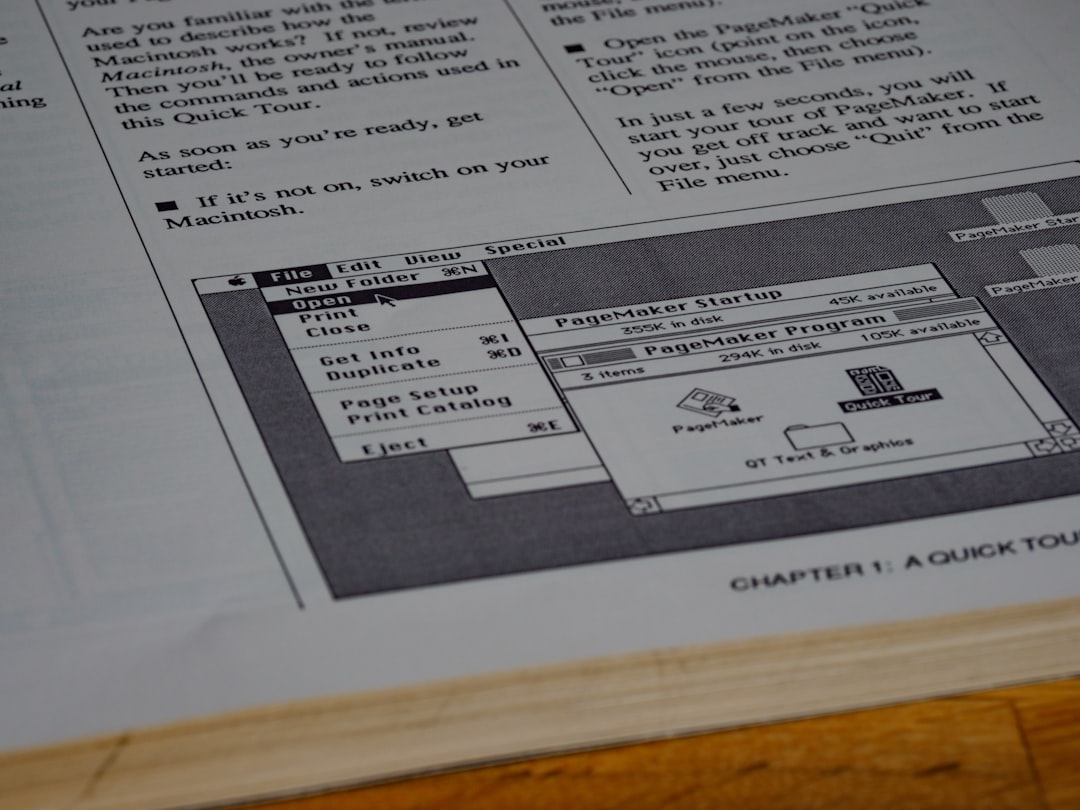
Một quy tắc đặt tên tệp nhất quán sẽ là cứu cánh cho bạn sau này. Hãy thử công thức: YYYY-MM-DD_TênDựÁn_NộiDungTệp_PhiênBản. Ví dụ: 2023-10-26_KeHoachMarketing_BanThao_V1.docx. Nhìn vào tên tệp, bạn có thể biết ngay nội dung và thời gian tạo mà không cần mở ra xem.
3. Tận dụng công cụ tìm kiếm của hệ điều hành
Đừng lãng phí thời gian duyệt qua từng thư mục. Cả Windows (thanh tìm kiếm ở menu Start) và macOS (Spotlight) đều có công cụ tìm kiếm cực mạnh. Chỉ cần gõ một phần tên tệp hoặc một từ khóa trong nội dung, máy tính sẽ nhanh chóng tìm ra kết quả cho bạn.
4. Sử dụng lưu trữ đám mây
Các dịch vụ như Google Drive, OneDrive, Dropbox không chỉ giúp bạn sao lưu dữ liệu an toàn mà còn cho phép truy cập tệp tin từ bất kỳ thiết bị nào có kết nối internet. Bạn có thể dễ dàng chia sẻ tài liệu với người khác và làm việc nhóm hiệu quả hơn.
Bảo vệ “sức khỏe” cho cả bạn và máy tính
Sử dụng máy tính hiệu quả không chỉ là về tốc độ và năng suất, mà còn là bảo vệ an toàn cho dữ liệu và sức khỏe của chính bạn.
1. Luôn cập nhật phần mềm và hệ điều hành
Các bản cập nhật thường chứa những bản vá lỗi bảo mật quan trọng. Việc trì hoãn cập nhật có thể khiến máy tính của bạn dễ bị tấn công bởi virus và phần mềm độc hại. Hãy bật chế độ tự động cập nhật để đảm bảo an toàn.
2. Sao lưu dữ liệu quan trọng định kỳ
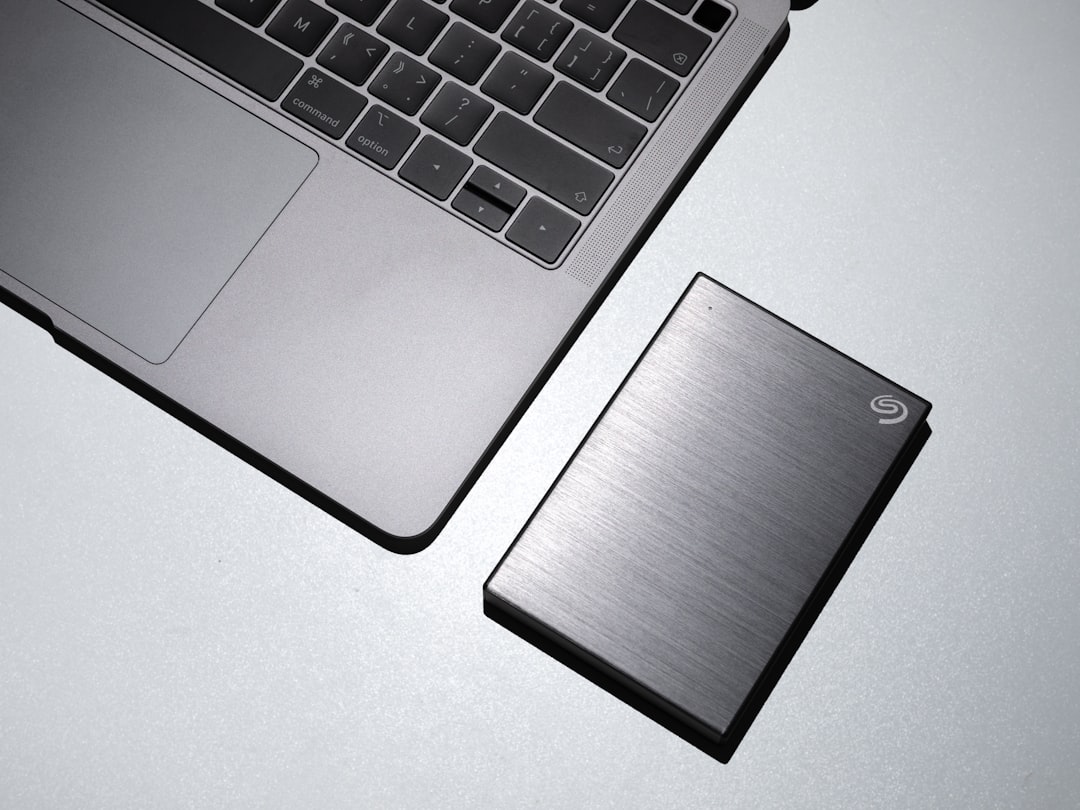
Hãy tưởng tượng một ngày ổ cứng của bạn đột ngột “ra đi” và mọi dữ liệu quan trọng đều biến mất. Thật kinh khủng phải không? Hãy tạo thói quen sao lưu (backup) các tệp tin quan trọng ra ổ cứng ngoài hoặc lên dịch vụ lưu trữ đám mây ít nhất mỗi tuần một lần.
3. Điều chỉnh tư thế ngồi đúng cách
Ngồi sai tư thế trong thời gian dài có thể gây ra các vấn đề về lưng, cổ và vai. Hãy đảm bảo màn hình ngang tầm mắt, lưng thẳng, và chân đặt vuông góc trên sàn. Thỉnh thoảng đứng dậy đi lại và vươn vai để cơ thể được thư giãn.

4. Bảo vệ đôi mắt với quy tắc 20-20-20
Nhìn vào màn hình máy tính liên tục sẽ khiến mắt bị khô và mỏi. Hãy áp dụng quy tắc đơn giản: cứ mỗi 20 phút làm việc, hãy nhìn ra xa một vật nào đó cách khoảng 20 feet (khoảng 6 mét) trong vòng 20 giây. Mẹo nhỏ này sẽ giúp mắt bạn được điều tiết và nghỉ ngơi.
Biến máy tính thành trợ thủ đắc lực của bạn
Trên đây là những mẹo vặt đơn giản nhưng vô cùng hữu ích để bạn làm chủ chiếc máy tính của mình. Việc sử dụng máy tính hiệu quả không phải là một điều gì đó quá cao siêu, nó đến từ việc xây dựng những thói quen tốt và áp dụng những thủ thuật nhỏ mỗi ngày. Hãy bắt đầu bằng việc thử một vài mẹo mà bạn thấy tâm đắc nhất, và bạn sẽ sớm nhận ra sự khác biệt rõ rệt trong công việc và cuộc sống. Chúc bạn thành công trên hành trình biến chiếc máy tính thành người trợ thủ đắc lực, giúp cuộc sống trở nên dễ dàng và hiệu quả hơn!